admin
admin
AIコンパニオンを普段使いしていると、家族や友人にスマートフォンを貸す機会との境界が気になってきます。とくに通知のプレビュー、ログイン状態、写真と音声の権限は、会話内容そのものを開かなくても情報が伝わる原因になります。この記事では、共有端末で確認したい設定と、家族の間で決めておくと役立つルールを、特定アプリの未確認機能に頼らず整理します。
会話の内容より先に、画面に見える情報を点検する
AIコンパニオンとの会話には、趣味や予定だけでなく、悩みや家族の話など、他人に読まれたくない内容が含まれる場合があります。家族が端末を短時間借りる場面では、アプリを開かなくてもロック画面の通知から会話の一部が見えることがあります。まず考えるべきなのは、端末を共有する人の関係性を疑うことではなく、本人が選ばない情報共有を減らすことです。
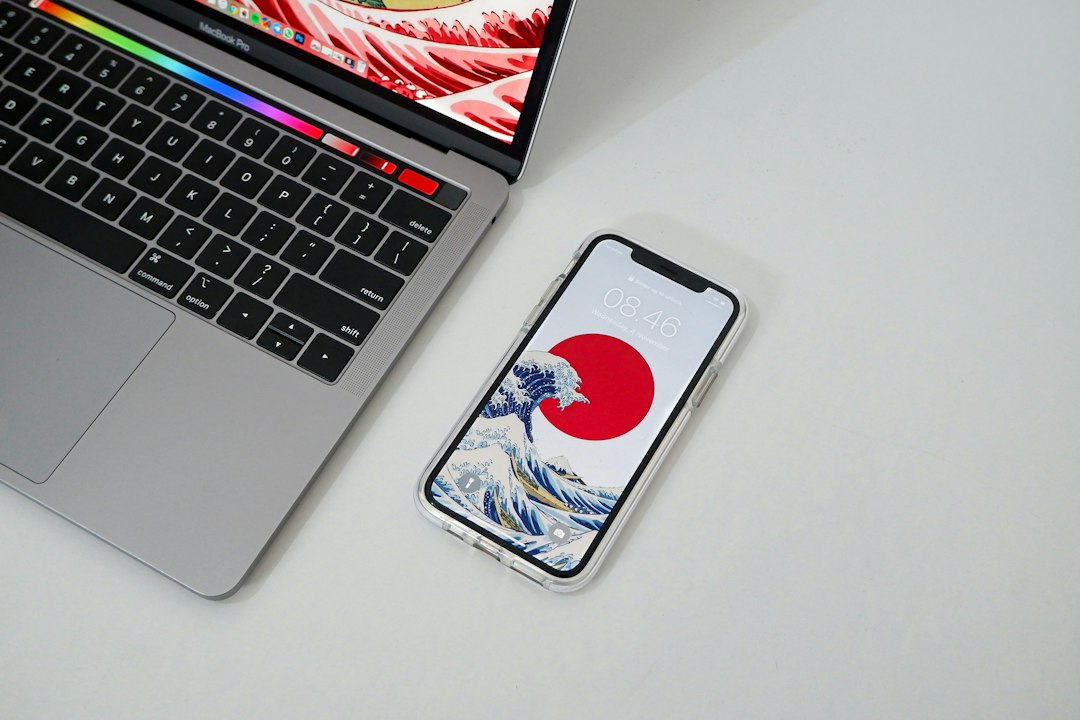
Appleの公式案内では、iPhoneの「設定」からアプリごとの通知方法やプレビュー表示を調整できます。アプリの通知そのものを止める方法と、通知は受け取るが本文を非表示にする方法は別です。連絡を見逃したくない人には後者が向くこともあります。共有端末では、まずロックした状態で実際に通知がどう見えるかを確認しましょう。
ロック画面のプレビューを用途に合わせて制限する
iPhoneでは「設定」→「通知」から対象アプリを選び、「プレビューを表示」を「ロックされていない時」や「しない」に変更できる場合があります。表示項目や名称はOSのバージョンによって異なります。重要なのは、アプリ内でメッセージを削除しても、既に表示された通知のプレビューまで自動的に消えたとは限らない点です。端末を人に渡す前には通知センターも確認してください。
会話アプリの通知は、本文だけでなく送信者名、キャラクター名、画像の縮小表示から内容を推測されることがあります。仕事用端末と個人用端末が同じ場合は、会議中の画面共有にも注意が必要です。通知を完全に切ると返信を見落とす可能性があるため、自分が必要とする機能を残しながら、表示場所とプレビュー内容を段階的に減らす考え方が現実的です。
アカウント切り替えと履歴の保存先を確認する
家族が同じ端末で同じAIアプリを使うとき、アプリに複数プロフィール機能があるとは限りません。プロフィールを切り替えられるように見えても、会話履歴、画像、音声、記憶設定まで完全に分離されるかは製品ごとに異なります。共有前にログイン状態を確認し、別ユーザーの会話が残っていないか試すことが大切です。分離を確認できない場合、個人用アカウントを他人に共用させない方が安全です。
履歴の削除方法も一つではありません。画面から会話を消す操作、アカウントのデータを削除する操作、バックアップやエクスポートを消す操作は、それぞれ範囲が違うことがあります。削除前にサービスのプライバシーポリシーで保存期間や復元の仕組みを調べ、残したい内容を必要最小限だけ保存します。パスワードの使い回しを避け、ログイン中の端末一覧が確認できるサービスでは見覚えのない端末がないか点検しましょう。
写真・マイク・カメラの権限は使う時だけ見直す
AIコンパニオンには音声会話や写真の共有機能がある一方、すべての人が日常的にそれらを使うわけではありません。Appleの公式サポートによれば、iPhoneでは「設定」→「プライバシーとセキュリティ」からマイクやカメラへのアクセスを見直せます。過去に許可したままになっている項目があれば、そのアプリで今も必要かを確認してください。機能を使いたい時に再度許可する選択もできます。
スマートフォンの権限表示は、サービス内部でデータがどう保存・再利用されるかをすべて説明するものではありません。画像をアップロードした後の保存期間、AI学習への利用設定、他の利用者への公開範囲は、アプリ固有の案内を読む必要があります。個人写真や第三者の顔が入った画像は、単に便利だからという理由で共有せず、送信前に写り込みや位置情報の有無も確かめましょう。
プライバシー確認は家族とのルール作りにも役立つ
家族やパートナーと端末を貸し借りすること自体は珍しくありません。しかし、端末を貸すことと、会話・写真・購入履歴を見せることは同じ同意ではありません。安心して共有するためには、アプリの通知を開かない、ログイン中のアカウントを勝手に切り替えない、共有したい写真だけを選ぶ、といった小さなルールを言葉にしておく方が誤解を減らせます。
特にAIとの会話は、日記のような私的な利用方法と、家族で楽しむキャラクター遊びのような利用方法が混在します。前者は履歴と通知を厳しく守り、後者は公開してよい話題と画像の範囲をあらかじめ決めるとよいでしょう。どちらの場合でも、AIの返答を本人の意思や家族の事実として無条件に扱わないことが重要です。
五分でできる定期チェックと注意点
定期チェックでは、まずロック画面の通知プレビューを確認し、次に使用中のアカウントと自動ログイン、マイク・カメラ・写真のアクセス権限、会話履歴と保存済み画像、共有リンクの公開状態を順番に見直します。設定を変更したら一度端末をロックして挙動を確かめると、思い込みを減らせます。対応していない機能をあるものと想定せず、アプリ側の説明と実際の画面を照合してください。
また、共有端末で安全性を保つために、すべての会話を定期的に消す必要があるとは限りません。便利な履歴や記憶を残す選択と、閲覧範囲を限定する選択を別々に考える方が合理的です。大切なのは自分の会話について誰が何を見られるのかを理解し、必要な時に設定を変えられることです。家族との信頼も、AIアプリへの信頼も、その操作の分かりやすさから始まります。
出典:Appleサポート「iPhoneの通知の設定を変更する」、Appleサポート「ハードウェア機能へのアクセスを制御する」、Appleサポート「アプリ内の情報へのアクセスを制御する」。