 admin
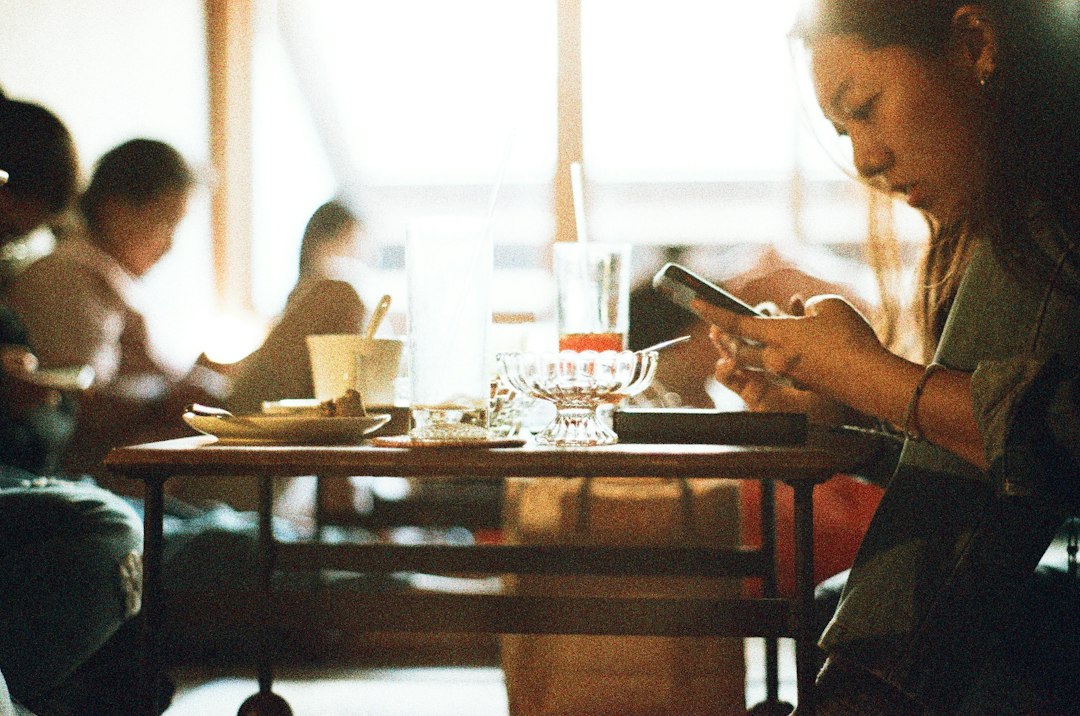
AIキャラクターの写真生成や動画メッセージに自撮りを送る前に、端末が写真ライブラリをどこまで公開しているか確認したい。Appleの設定案内とAndroidのPhoto Picker開発資料を照合し、利用者の画面で見分ける実践的な方法を整理する。
写真選択画面の仕組みはアプリで違う
AIキャラクターの画像を作るために、自撮りを一枚だけ送りたい場面は多い。ところが「写真を選ぶ」というボタンの後に出る画面は、アプリが独自の一覧を表示している場合と、OSが用意する選択画面を使っている場合で意味が違う。利用者が最初に確認するのは、写真ライブラリ全体の閲覧許可を求められているか、特定の写真だけを選んで渡しているかという点だ。機能を使うために必要な範囲と、許可する範囲を一致させることが基本になる。写真一枚の加工で連絡先や常時位置情報まで必要だと説明されても、目的を確認する余地がある。
iPhoneではアクセスを後から変更する
Appleの公式利用案内は、アプリによる写真などへのアクセスを「設定」のプライバシーとセキュリティから確認し変更できると説明している。初回の許可を機械的に押してしまっても、そこで終わりではない。AIアプリの利用を一度終えたら、写真へのアクセスが広すぎないか振り返る。画面の表記はiOSのバージョンで異なり、すべてのアプリが同じ選択方法を出すわけではない。単に選択画面で写真が見えたことを理由に、アプリが写真全体を収集済みだと断定しないことも重要だ。OSの選択権限と実際のアップロード処理は別である。
AndroidのPhoto Pickerを見分ける
Android公式の開発資料では、Photo Pickerは選んだ画像や動画へのアクセスだけをアプリへ渡す仕組みとされる。Android 14以降には、アプリの対応状況によって写真と動画の一部だけを選ぶ許可もある。ただし古い端末、OS更新の差、アプリの設計によって画面は変わる。Android上の全アプリで必ず同じUIが表示されるという説明は正しくない。写真を一枚選択した後に別の大量選択を促されないか、戻る操作で取り消せるか、選択した写真の枚数が送信確認画面で見えるかを観察する。
選択した写真と送信した写真は別管理
もっとも見落としやすいのは、選択権限を取り消しても、すでにサーバーへアップロードされた画像が自動的に消えるとは限らない点だ。OSのアクセス権は端末上の読み取り範囲を制限する。一方、送信後の保存期間、画像を使った生成物、共有リンク、アカウント削除時の取り扱いはサービスの規約と管理画面を調べる必要がある。送る前に背景に映る人、書類、室内の住所表示などを確認し、不要な情報を切り取る。送信済み画像が消せると書かれている場合も、元画像と生成物を別々に確認する。
三台の試験条件をそろえる手順
比較するなら、iPhone一台とOSが異なるAndroid二台などで、架空の風景写真を使って動作を記録する。①端末とOS番号、②利用アプリの版、③初回許可ダイアログ、④選択した枚数、⑤送信確認の表示、⑥権限変更後に同じ写真が再び参照できるか、を表にまとめる。テストに家族の顔写真を用いる必要はない。権限変更後にも生成物が見えるケースは、アップロード済みのデータである可能性があるため、これだけでOSが失敗したとは判断できない。テスト後は使用したアカウント側の素材も整理する。
購入前に確認したい判断基準
使いやすさは単に写真をすぐ選べることではない。必要な素材だけを渡せること、送信前に最終確認できること、あとから権限を下げられること、アップロード後の削除範囲が説明されていることの四点を評価したい。iPhoneとAndroidのどちらが絶対に安全かという結論にはしない。OSの設計とサービス独自の運用は役割が違い、双方を確認して初めて合理的な判断ができる。本文は公式機能説明に基づく手順であり、特定AIアプリの内部データ管理を検査した結果ではない。
Sources(公式資料・閲覧日:2026年11月11日)
- Apple Support・iPhoneでアプリの情報アクセスを管理(2026年11月11日確認)
- Android Developers・Photo picker(2026年11月11日確認)
- Android Developers・Selected Photos Access(2026年11月11日確認)
写真:Emma Ou / Unsplash。実機の許可画面ではなく説明用イメージ。






