admin
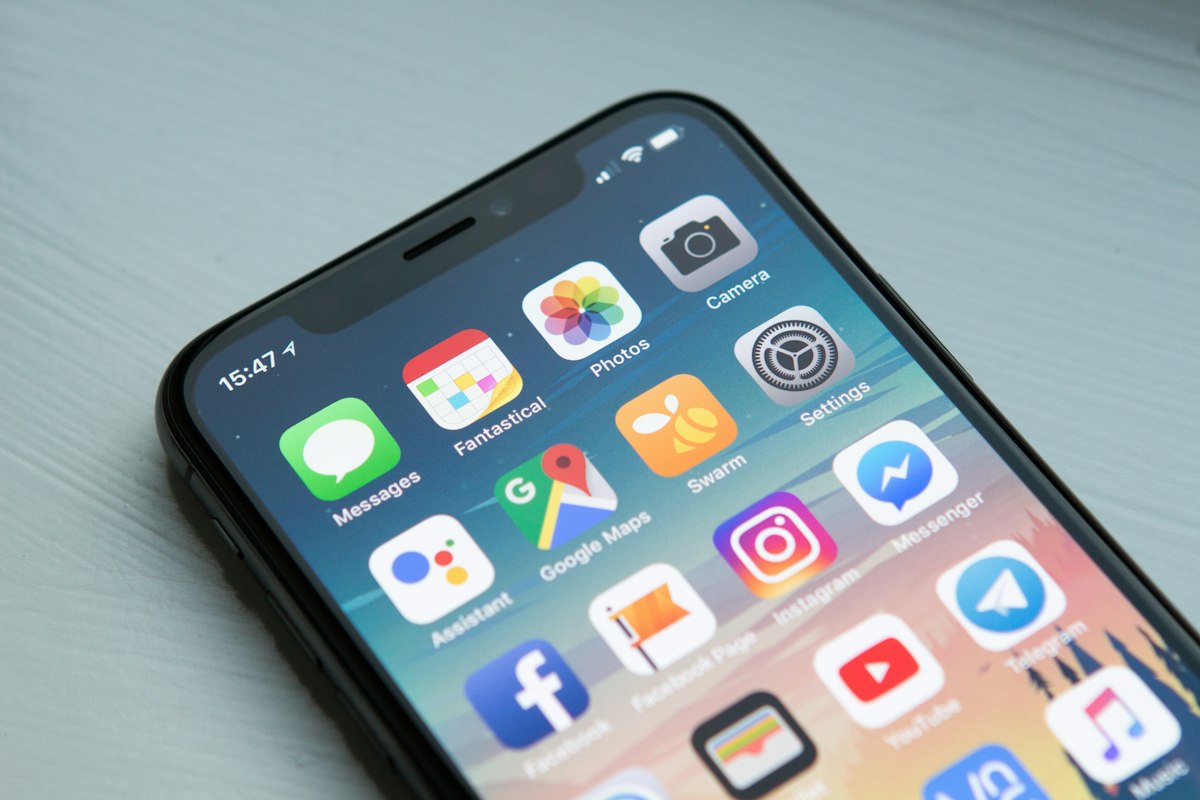
AIキャラクターと文字で会話する場合と、音声・動画を使う場合では、スマートフォンから送られる情報が異なります。マイクとカメラの許可を一度与えた後、いつ使われたのかを確認したくなる人もいるでしょう。AppleはAppプライバシーレポートでアプリのセンサー利用などを確認できる仕組みを案内しています。GoogleもAndroidのプライバシーダッシュボードと権限管理を公式に説明しています。本記事では両者の違いを整理し、実際に端末で点検する方法を示します。特定のAIアプリが無断録音しているという主張ではありません。
利用許可と実際のアクセス履歴は別の情報
アプリにマイクの使用を許可していることは、その瞬間に必ず録音していることを意味しません。逆に、一度だけ許可したつもりでも設定やOSの状態によって次回の利用方法が変わることがあります。確認作業では「現在の許可」「過去のアクセス表示」「アプリ内の音声セッション状態」を分けて考えます。たとえばAIキャラクターとの音声通話を終了した後、アプリ内で終了表示になっているかを見て、続いて端末側の表示を確認します。アクセス履歴は行動を調べる手がかりですが、通信内容や保存期間の完全な証明ではありません。そこで最後にアプリのプライバシーポリシーと会話履歴の保存設定も確認します。 [1]
iPhoneではAppプライバシーレポートを確認する
Appleの公式案内に従い、対応するiPhoneで「設定」から「プライバシーとセキュリティ」を開き、Appプライバシーレポートを探します。利用可能な画面では、対応アプリによるカメラやマイク、位置情報などへのアクセス状況を確認できます。レポートの集計は機能を有効にしてから始まるため、過去の全期間をさかのぼれるとは限りません。表示されない場合にはOSのバージョンや設定状態を確認してください。確認したいAIチャットアプリだけでなく、動画編集アプリやブラウザにも目を向けると、どの操作でセンサーが使われたかを切り分けやすくなります。レポート上の時刻だけで違反を決めつけず、当時の操作と照らして解釈します。 [2]
Androidでは権限マネージャーとダッシュボードを使い分ける
GoogleのAndroid公式サイトでは、プライバシーダッシュボードを使ってアプリによるカメラ、マイク、位置情報へのアクセス状況を確認できると説明しています。まず設定からプライバシー関連画面を開き、利用履歴に対象アプリが表示されるか確認します。次に権限マネージャーで、マイクやカメラの許可が「使用中のみ」「毎回確認」「許可しない」など、端末で提供されるどの選択肢になっているか見ます。メーカーによって設定の名称や表示期間が異なる場合があるため、手順が完全に同一とは限りません。Androidではカメラやマイクの使用を示すインジケーターも確認の助けになります。インジケーターだけに頼らず、アプリ内の終了操作も確かめましょう。 [1]
AI通話を終えた後の点検手順
安全なテストには、機密情報を話さない短いテスト会話を使います。最初にアプリを文字チャットで開き、マイクが動作していないことを確認します。次に自分の意思で音声モードを開始し、端末の利用表示を観察します。動画モードがある場合はカメラを使う操作を別に実施し、音声だけの許可と区別できるか確認してください。通話を終了したらアプリ画面に終了状態が表示されるか、バックグラウンド移行後に意図せず再開しないかを調べます。最後に端末のアクセス履歴を見て、実施した操作と表示が大きく食い違わないか記録します。これは個人が行える確認であり、専門的な通信解析の代わりにはなりません。 [2]
許可を減らしたい場合の現実的な選択
AIキャラクターと文字だけで会話したいなら、カメラやマイクを許可しない状態で必要な機能が使えるか試します。音声通話のときだけ許可したい場合は、端末に用意されている一時的な許可設定を利用できるか確認しましょう。操作を終えたら必要に応じて許可を取り消します。ただし権限を変えると音声入力や動画撮影機能が利用できなくなる場合があるので、突然の不具合と勘違いしないことも大切です。写真へのアクセスや通知、連絡先の権限は別の項目です。マイクの許可を外しただけですべての個人情報が消えるわけではありません。長期記憶、アップロードした画像、会話履歴の削除はアプリ側の管理画面と規約を確認します。 [1]
誤解を避けるためのチェック結果の残し方
もしアクセス時刻に疑問を感じたら、端末のOS、アプリのバージョン、利用した機能、終了操作、確認した設定画面を簡潔に記録してください。スクリーンショットを残す場合は、通知や私的な会話が写り込まないよう注意します。アプリ運営会社への問い合わせでは、「いつ」「どの機能を終了した後」「どのセンサー表示が残ったか」を具体的に伝えると調査しやすくなります。公式サポートで説明を受けた場合も、返答内容と今後の対策を確認しましょう。複数端末で現象が異なるときは、OS設定やメーカー独自機能の違いも考えられます。確かめられていない事実をSNSで断定するより、再現条件と確認できた範囲を分けて伝える方が役立ちます。 [2]
AIキャラクターとのやり取りを楽しむうえで大切なのは、許可の有無を確認できること、通話を自分で確実に終了できること、そして必要のないアクセスを減らせることです。iPhoneとAndroidでは画面や表示方法に違いがありますが、どちらも公式の権限管理機能が出発点になります。端末側の記録とアプリ側の保存設定を混同せず、気になる点は公式資料を基に一つずつ点検してください。